

改変・機能解説
フォトフレームに自分の画像を飾る
Section titled “フォトフレームに自分の画像を飾る”1. 画像と掲示場所を選ぶ
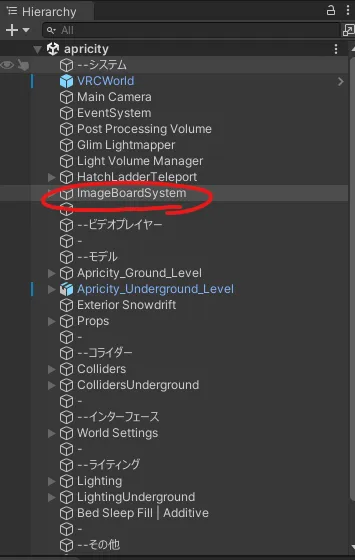
Section titled “1. 画像と掲示場所を選ぶ”Hierarchy の ImageBoardSystem を選択します。
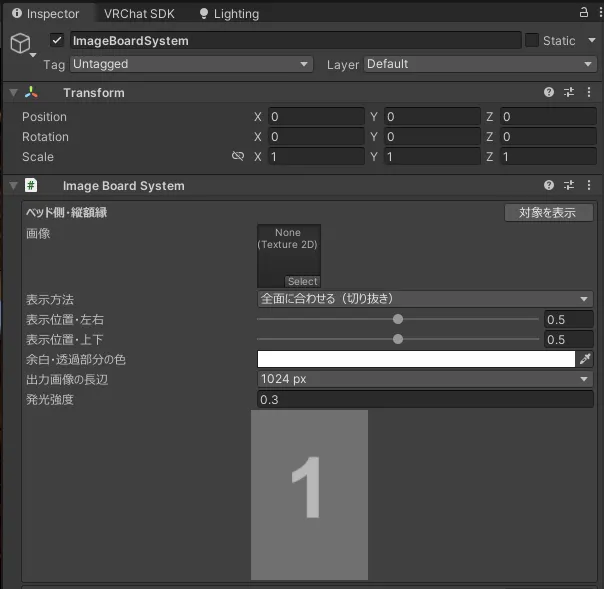
Inspector を確認し、差し替える枠の 画像 欄に自分の画像を指定します。対象を表示 で対応するフォトフレームを確認できます。
2. 表示方法・位置・余白・明るさを調整する
Section titled “2. 表示方法・位置・余白・明るさを調整する”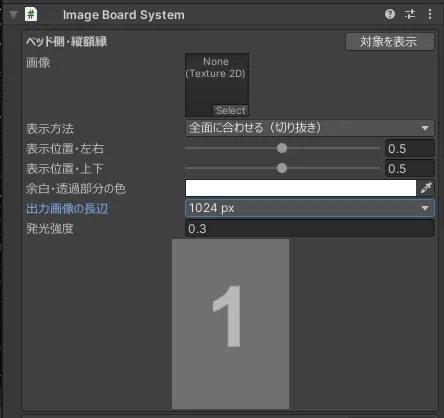
| Inspector の項目 | 調整内容 |
|---|---|
| 表示方法 | 全面に合わせる(切り抜き):枠を埋め、はみ出す部分を切り抜きます。 全体を収める(余白):画像全体を表示し、余る部分に背景色を入れます。 引き伸ばす:枠いっぱいに伸縮します。縦横比が異なると画像の形が変わります。 |
| 表示位置・左右/上下 | 切り抜く位置や、枠の中での画像の位置。引き伸ばし以外で機能します。 |
| 余白・透過部分の色 | 背景色。 |
| 出力画像の長辺 | 512 / 1024 / 2048 px から選択。 |
| 発光強度 | 画像の発光の強さ。 |
ライトベイクを実行する
Section titled “ライトベイクを実行する”そのまま導入する場合、この節の作業は不要です。 Apricity にはベイク済みの照明が含まれています。
家具や壁の配置、照明、発光の強さなどを変更した場合はライトベイクの再実行をお勧めします。
ライトベイクの初回準備
Section titled “ライトベイクの初回準備”本ワールドのライトベイクには Glim Lightmapper を使用しています。
Glim を正常に使用するためには、Open Image Denoise(OIDN)が必要です。
公式によるセットアップ説明はこちらに記載されています。
1. ダウンロードして展開する
Section titled “1. ダウンロードして展開する”OIDN の公式リリースから Windows 用 ZIP を入手し、適当な場所へ展開します。例えば C:\oidn に置きます。
展開先のフォルダ構成は、次のようになります。
C:\oidn\│ ├─ OpenImageDenoise.dll│ └─ ...├─ include\├─ lib\└─ ...ZIP に含まれるフォルダの構成を保って展開してください。
2. 環境変数を設定する
Section titled “2. 環境変数を設定する”-
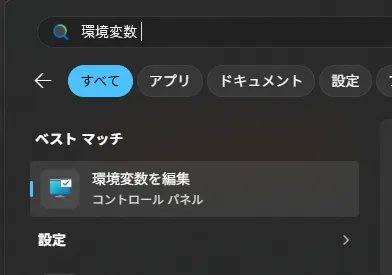
Windows のスタートメニューで「環境変数」を検索します。
-
「環境変数を編集」を開きます。
-
ユーザー環境変数に次を追加します。すでにある場合は、その指定先を確認します。
| 欄 | 入力する内容 |
|---|---|
| 変数名 | OpenImageDenoise_DIR |
| 変数値 | 展開先のルート。上の例では C:\oidn |
3. Unity, ALCOM を再起動する
Section titled “3. Unity, ALCOM を再起動する”設定画面を確定し、Unity と Unity Hub を終了・再起動します。ALCOM から Unity を起動する場合は、ALCOM も終了・再起動してからプロジェクトを開いてください。
この準備は、設定済みであればプロジェクトごとに繰り返す必要はありません。
ベイクを実行する
Section titled “ベイクを実行する”シーンの Glim Lightmapper を選択して Inspector を確認します。
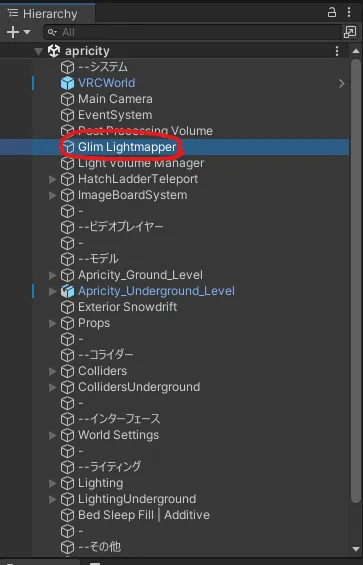
基本的には、「Bake」ボタンを押すことでライトベイクを実行できます。
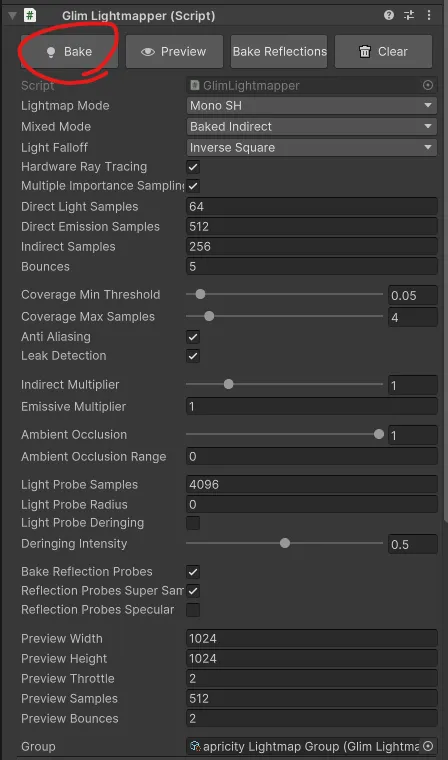
Failed to load Open Image Denoise や Denoise Failed が出る場合は、ライトベイクの初回準備 が正しくできているか確認してください。
環境音を設定する
Section titled “環境音を設定する”好きな音声クリップをプロジェクトにインポートします。
Hierarchy の StormSound を選択します。
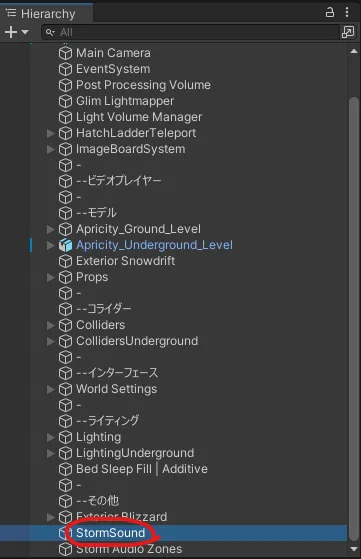
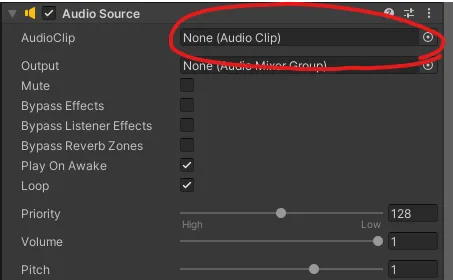
Inspector の Audio Source にある AudioClip 欄に、インポートした音声クリップを設定します。Volume で適宜音量を調節してください。
参考:Apricity で使用されているクリップは Interior Wind, Rain and Storms に収録されています。