

導入・アップロード
ALCOM の利用を強く推奨します。 VCC を利用する場合は、適宜読み替えて進めてください。
PCVR 専用です。
| 項目 | バージョン |
|---|---|
| Unity | 2022.3.22f1 |
| VRChat SDK | 3.10.6 |
| ALCOM | 1.1.10 |
| Graphlit | 2.7.4 |
| Glim Lightmapper | 0.12.5 |
| VRC Light Volumes | 3.0.1 |
1. 前提パッケージの導入
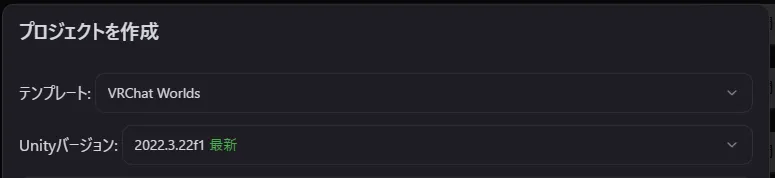
Section titled “1. 前提パッケージの導入”ALCOM で Worlds / Unity 2022.3.22f1 のプロジェクトを作成します。
VPM リポジトリを登録する
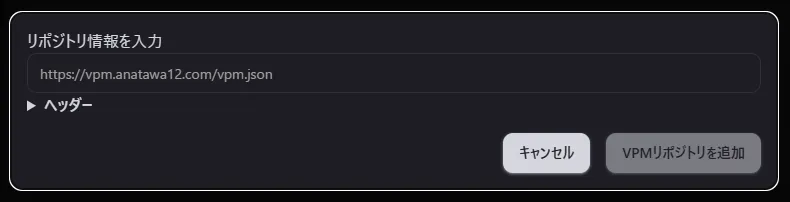
Section titled “VPM リポジトリを登録する”次のリポジトリを ALCOM に登録します。登録済みの場合はスキップしてください。
| 登録先 | 入手するパッケージ | リポジトリ URL |
|---|---|---|
| z3y | Graphlit、Glim Lightmapper | https://z3y.github.io/vpm-package-listing/index.json |
| RED_SIM | VRC Light Volumes | https://redsim.github.io/vpmlisting/index.json |
パッケージ&テンプレート → VPMリポジトリ → VPMリポジトリを追加 から、上の URL を登録します。

パッケージを追加する
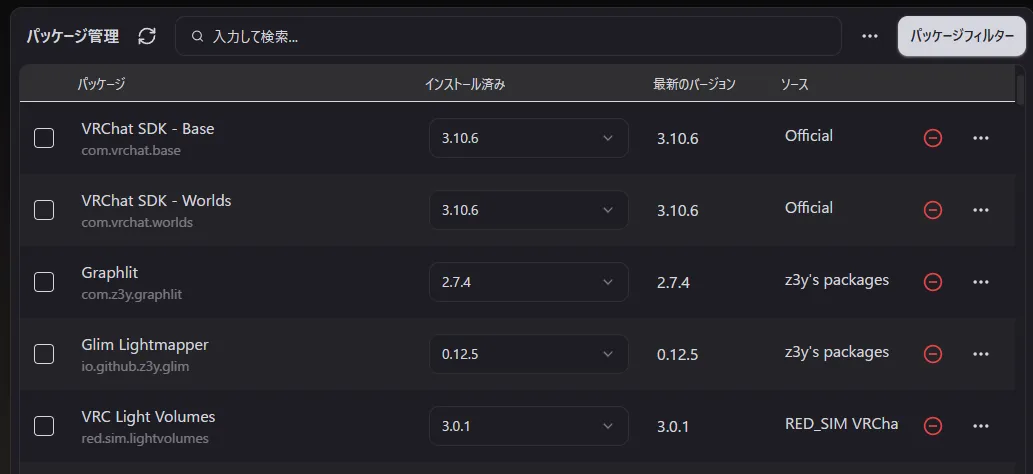
Section titled “パッケージを追加する”作成したプロジェクトに、次のパッケージを追加します。
| パッケージ名 | パッケージ ID | バージョン |
|---|---|---|
| Graphlit | com.z3y.graphlit |
2.7.4 |
| Glim Lightmapper | io.github.z3y.glim |
0.12.5 |
| VRC Light Volumes | red.sim.lightvolumes |
3.0.1 |
2. unitypackage のインポート
Section titled “2. unitypackage のインポート”ALCOM から、作成したプロジェクトを開いてください。
BOOTH からダウンロードした .unitypackage をインポートします。
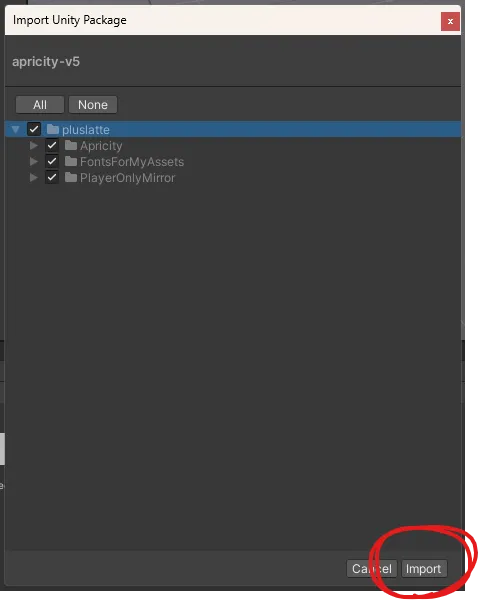
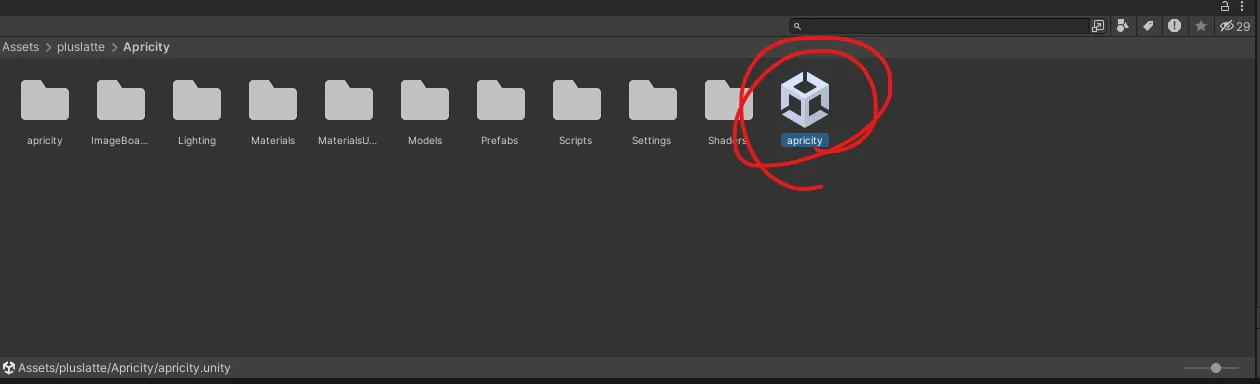
Assets/pluslatte/Apricity/apricity.unity を開きます。
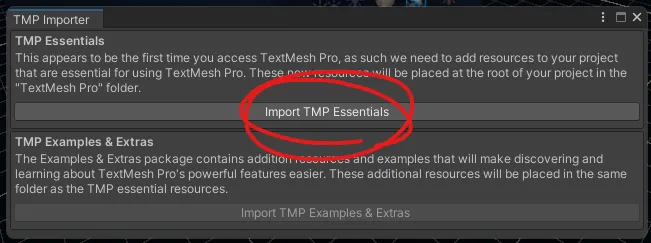
TMP Essentials のインポートを求められた場合は追加します。
3. ワールドのアップロード
Section titled “3. ワールドのアップロード”アップロードする
Section titled “アップロードする”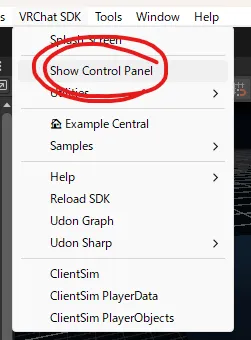
SDK の Build & Publish Your World Online からアップロードします。
困ったときは
Section titled “困ったときは”マテリアルがピンクになる
Section titled “マテリアルがピンクになる”Graphlit が導入されているか確認してください。同梱の派生シェーダーも Graphlit に依存します。
文字が表示されない
Section titled “文字が表示されない”インポート直後は表示されない可能性がありますが、そのままワールドをアップロードしてみて下さい。
それでも表示されない場合は、 Window → TextMeshPro → Import TMP Essential Resources から TMP Essentials を追加してください。
再ベイク時にデノイズが失敗する
Section titled “再ベイク時にデノイズが失敗する”ライトベイクの初回準備を参照してください。